Passo a Passo Visual
1. Acessar o Google Keep
- Abra seu navegador
- Acesse keep.google.com
- Faça login com sua conta Google
- OU use o app móvel Google Keep
2. Criar uma Nova Nota
Nota Simples
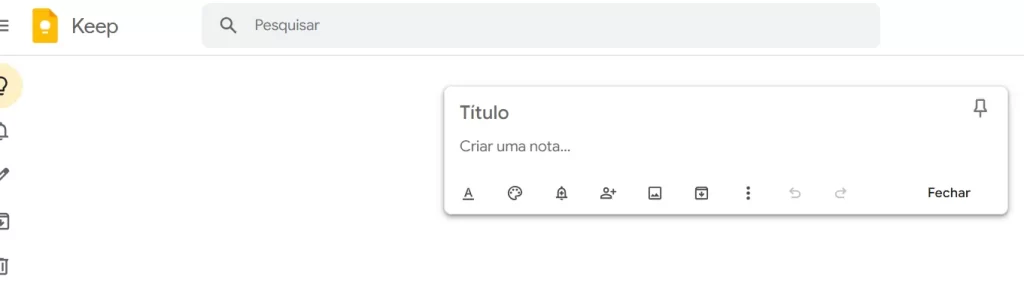
- Clique na área “Criar uma nota…”
- Digite o título (opcional)
- Escreva o conteúdo da nota
- Clique em “enter” ou pressione Esc
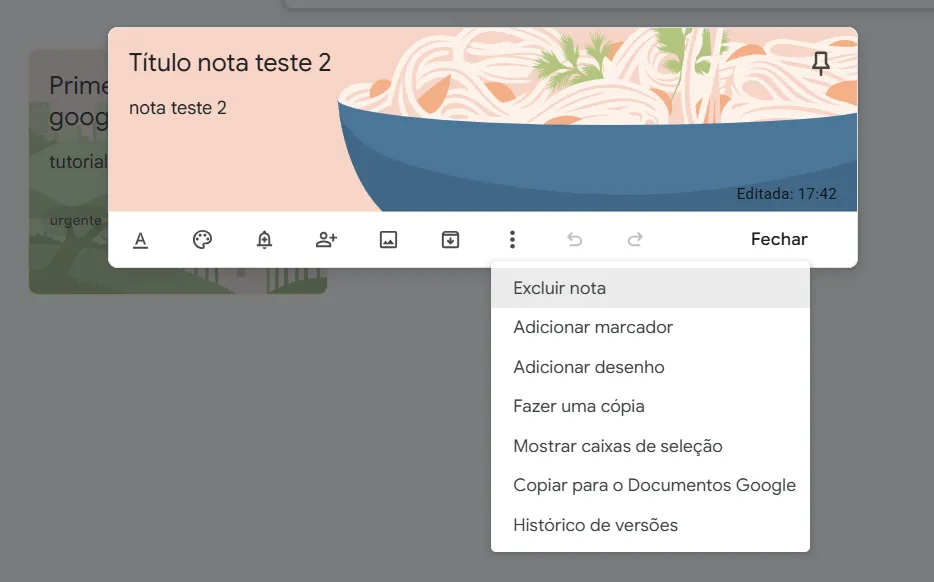
- Nos três pontinhos é possível selecionar Mostrar caixas de seleção para incluir listas
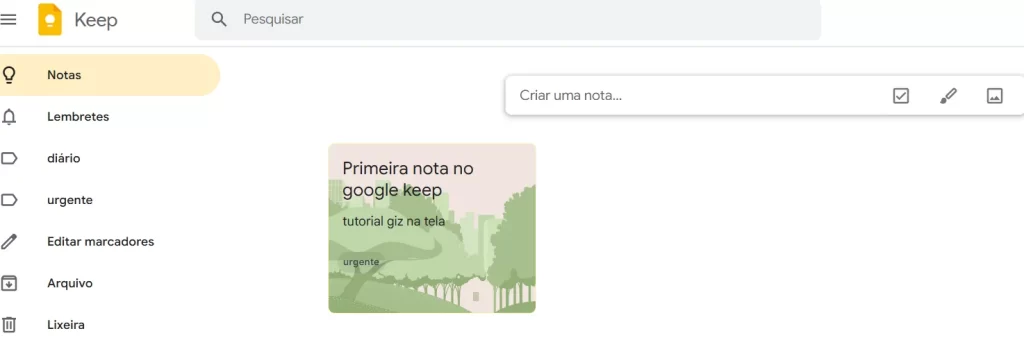
Para criar uma Lista de Tarefas
- Clique no ícone “Nova lista”
- Digite o título da lista
- Adicione itens um por um
- Pressione Enter para novo item
- Marque a caixa de seleção para concluir tarefas
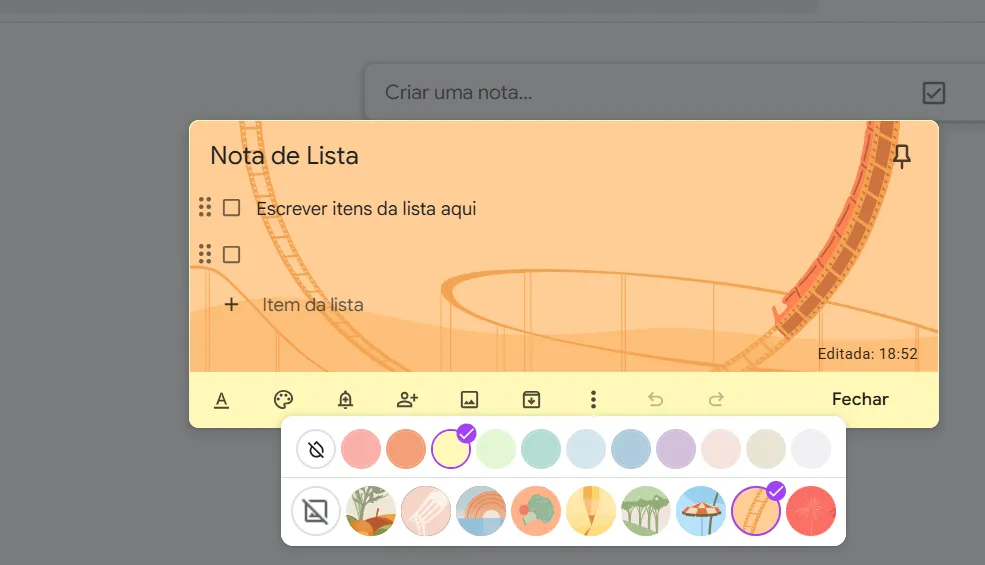
3. Tipos de Notas Disponíveis
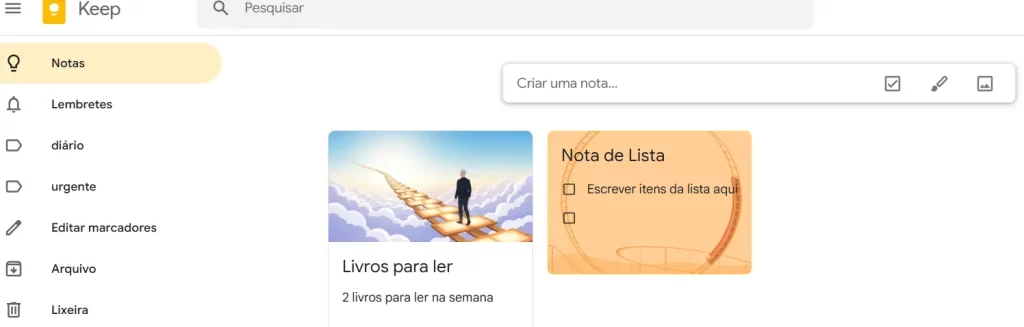
Nota com Imagem
- Clique no ícone “Nova nota com imagem”
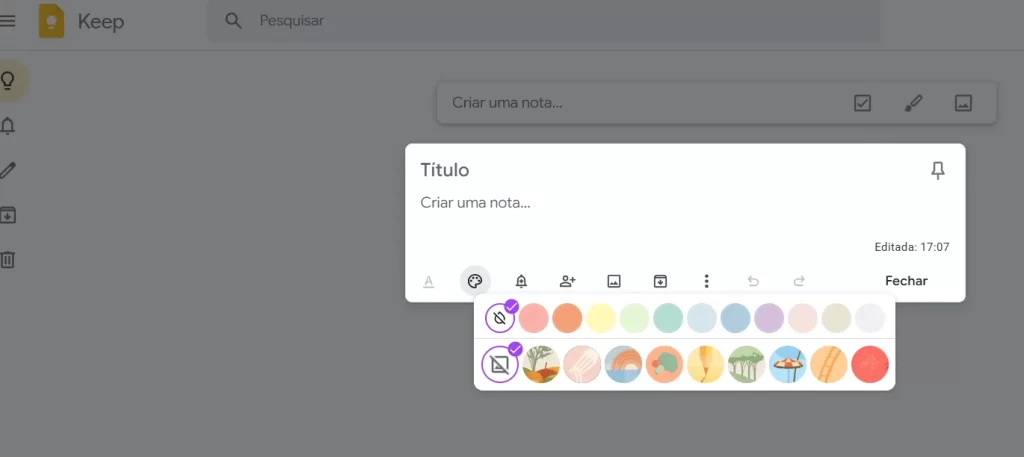
- Escolha: Câmera ou Galeria, ou escolha um tipo de plano de fundo no ícone palheta de cores
- Adicione texto se desejar
- Salve a nota
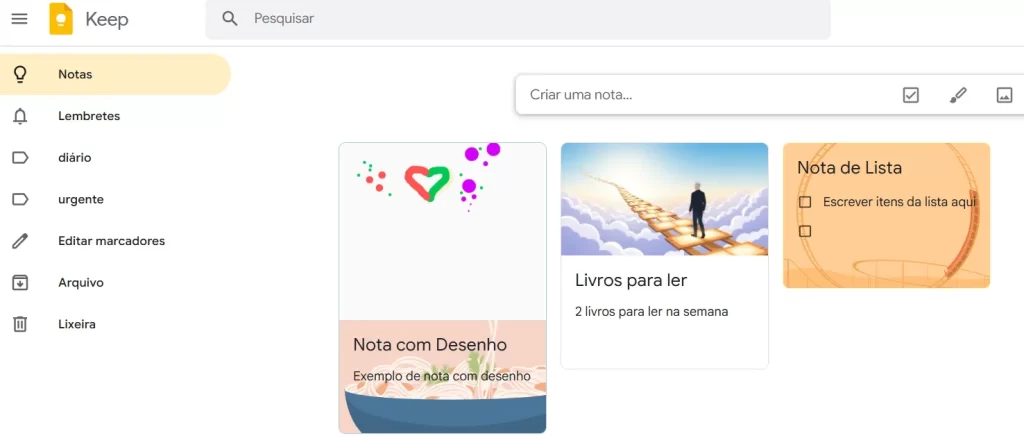
Nota com Desenho
- Clique no ícone “Nova nota com desenho”
- Use as ferramentas de desenho
- Escolha cores e espessuras
- Salve quando terminar
4. Sistema de Cores para Organização
Aplicar Cores às Notas
- Abra a nota desejada
- Clique no ícone “Cor”
- Escolha uma das 12 cores disponíveis
- A nota ficará colorida automaticamente
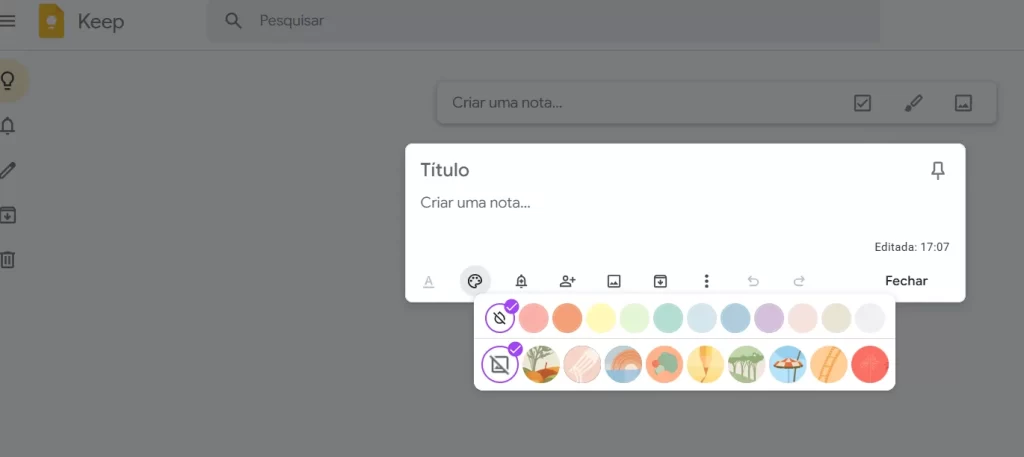
Sugestão de Código de Cores
🔴 Vermelho: Urgente/Importante
🟠 Laranja: Trabalho/Profissional

🟡 Amarelo: Ideias/Criatividade

🟢 Verde: Saúde/Exercícios

🔵 Azul: Pessoal/Família

🟣 Roxo: Estudos/Aprendizado

🟤 Marrom: Finanças/Compras

⚫ Cinza: Arquivo/Concluído
5. Recursos Avançados de Organização
Adicionar Marcadores
- Abra a nota
- Clique em “Editar Marcadores”
- Crie ou selecione marcadores existentes
- Use para categorizar ainda mais
- Clicar em concluído.
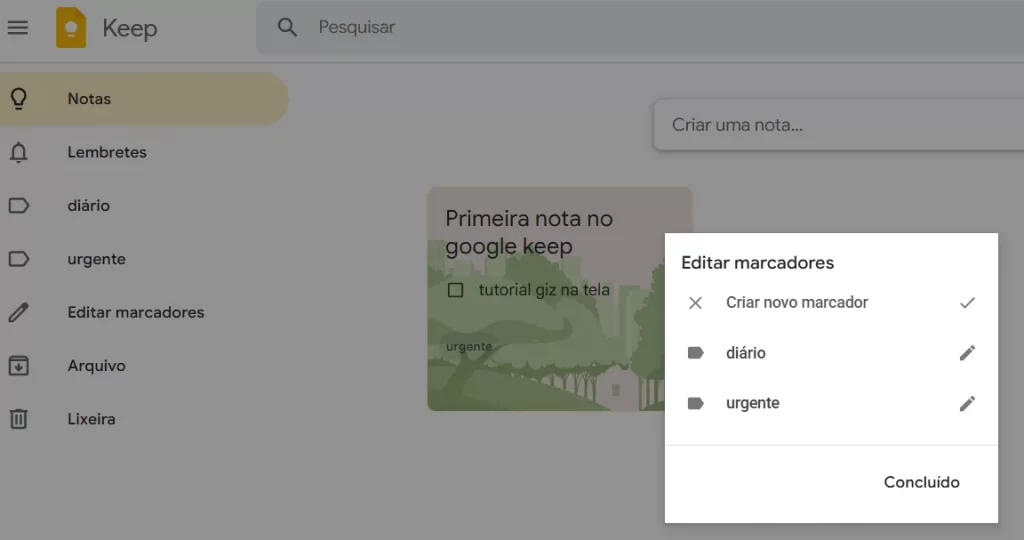
Fixar Notas Importantes
- Clique no ícone alfinete “Fixar” na nota
- Notas fixadas aparecem no topo
- Ideal para lembretes importantes
Definir Lembretes
- Clique no ícone de sino no rodapé da nota “Lembrete”
- Escolha: Data/Hora ou Local
- Configure quando ser notificado
- Receberá alertas no momento certo
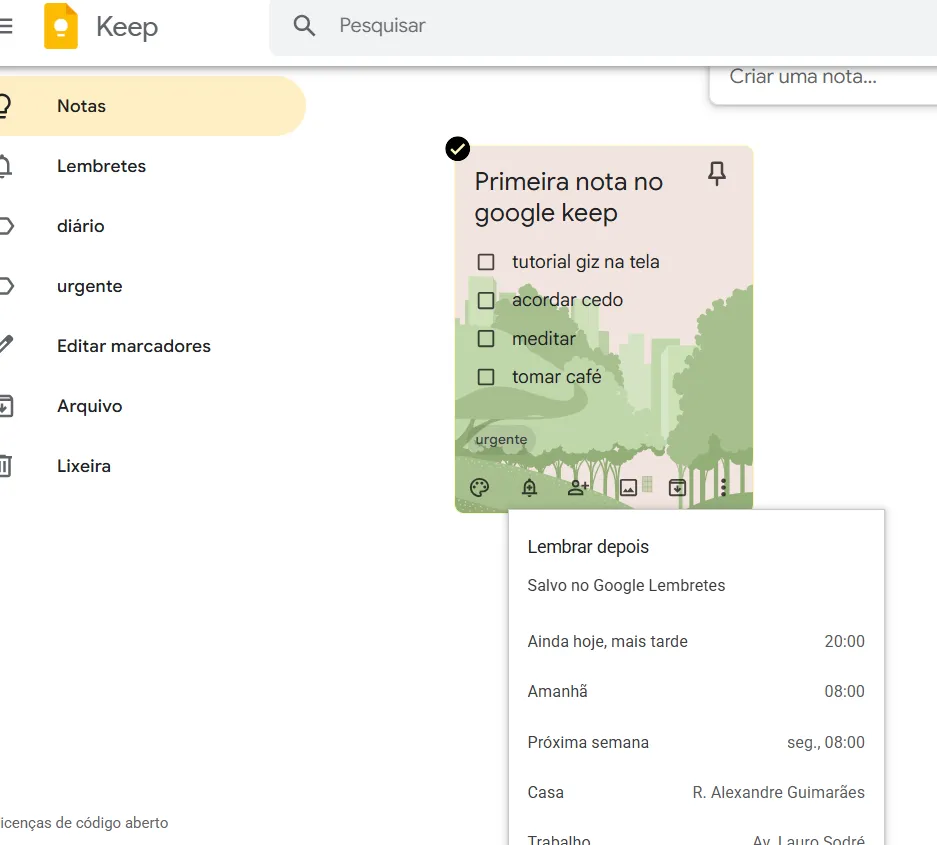
6. Editar e Gerenciar Notas
Editar Nota Existente
- Clique na nota para abrir
- Modifique título ou conteúdo
- Alterações são salvas automaticamente
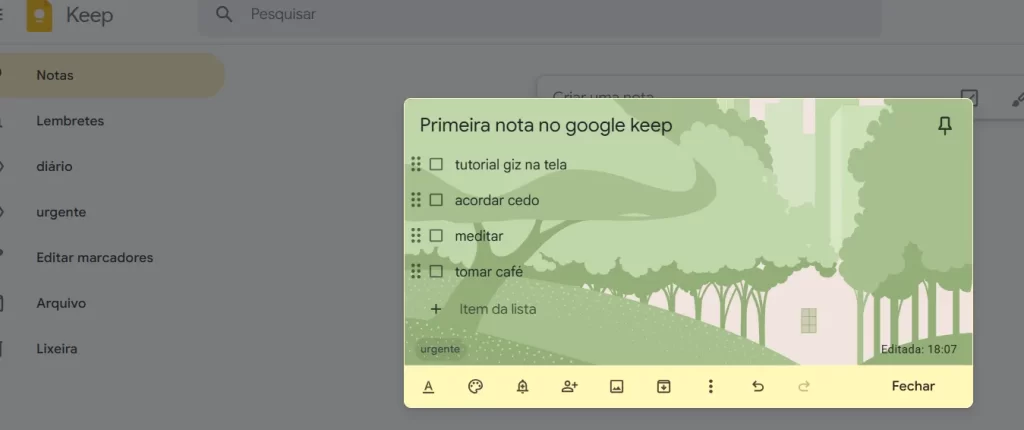
Arquivar Notas
- Clique no ícone da nota, caixa com seta para baixo “Arquivar”
- Nota sai da tela principal
- Acesse em “Arquivo” no menu lateral
Excluir Notas
- Clique no ícone “Excluir” nos três pontinhos da nota
- Nota vai para a Lixeira
- Pode ser recuperada por 7 dias
7. Recursos de Colaboração
Compartilhar Notas
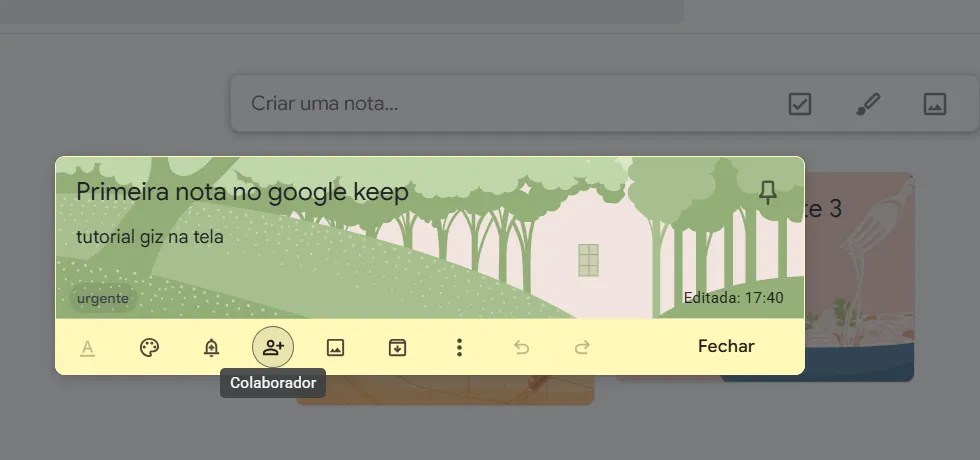
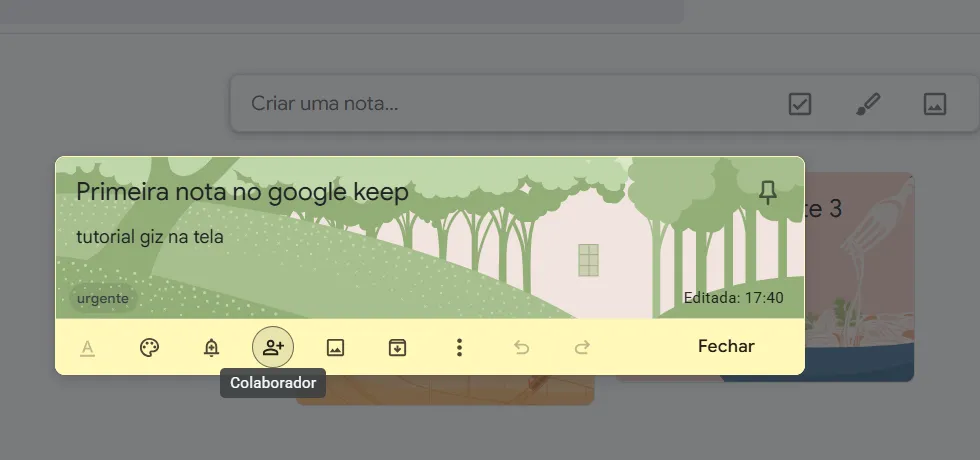
- Clique no ícone “Colaborador” (👤)
- Digite email da pessoa
- Defina permissões (editar/visualizar)
- Clique em “Salvar”
Sincronização
- Notas sincronizam automaticamente
- Disponível em: Web, Android e iOS
- Acesso offline disponível no app
8. Pesquisa e Filtros
Pesquisar Notas
- Use a barra de pesquisa no topo
- Digite palavras-chave
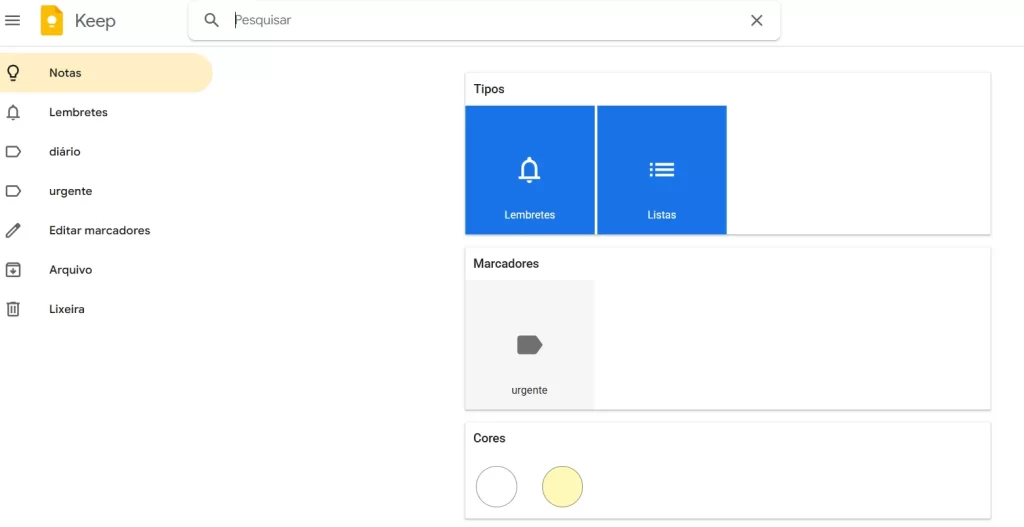
- Filtre por: Cor, Marcador, Tipo
Visualizar por Categoria
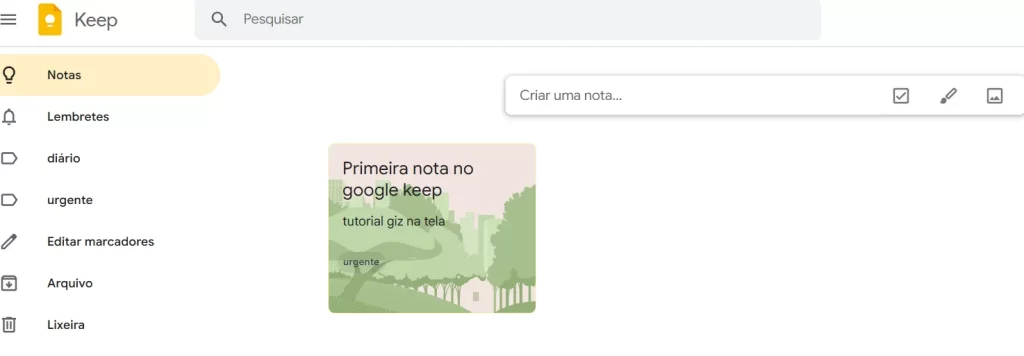
- Notas: Todas as notas ativas
- Lembretes: Notas com alertas
- Marcadores: Depois de criados os marcadores aparecem listados na coluna esquerda do Google Keep, com o símbolo de tags
- Arquivo: Notas arquivadas
Resumo Rápido
- Criar: Clique em “Criar nota” → Digite conteúdo
- Listar: Use “Nova lista” → Adicione itens
- Colorir: Ícone cor → Escolha sistema de cores
- Organizar: Use marcadores e fixação
- Lembrar: Configure alertas importantes
- Compartilhar: Colabore com outros usuários
Dicas de Produtividade
Estratégias de Organização
- Método GTD: Use cores para contextos
- Matriz Eisenhower: Vermelho (urgente), Azul (importante)
- Projetos: Uma cor por projeto
- Áreas da vida: Cor para trabalho, pessoal, saúde
Atalhos Úteis
- Ctrl + Enter: Nova nota
- Ctrl + Shift + L: Nova lista
- Ctrl + D: Arquivar nota
- Ctrl + Shift + 8: Alternar lista/nota
Uso Mobile
- Widget na tela inicial
- Comando de voz “Ok Google, criar nota”
- Captura de texto de imagens
- Sincronização instantânea
Exemplo Prático de Organização
🔴 URGENTE
├── Reunião amanhã 9h

├── Entrega projeto sexta

└── Pagar conta luz

🟠 TRABALHO

├── Ideias apresentação

├── Lista de contatos

└── Metas do mês

🟡 IDEIAS

├── Receitas para testar

├── Livros para ler

└── Viagem férias

🟢 SAÚDE

├── Exercícios semana

├── Consultas médicas

└── Metas fitness