Passo a Passo Visual
1. Acessar o Google Drive
- Abra seu navegador
- Acesse drive.google.com
- Faça login com sua conta Google
2. Criar uma Nova Pasta
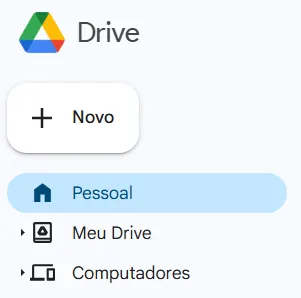
Opção A: Botão “Novo”
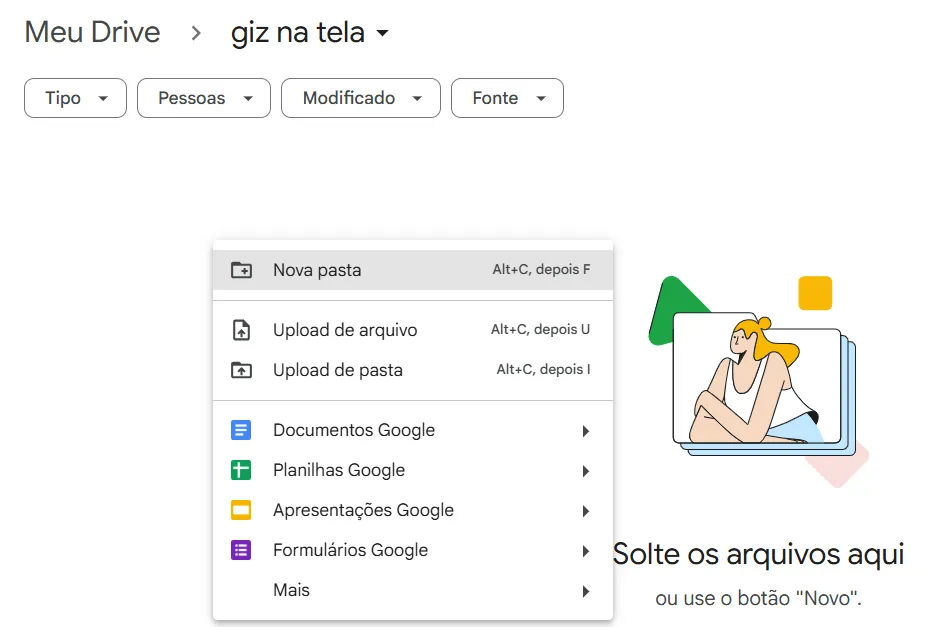
- Clique no botão “+ Novo” (canto superior esquerdo)
- Selecione “Nova Pasta” no menu suspenso
- Digite o nome da pasta
- Clique em “Criar”
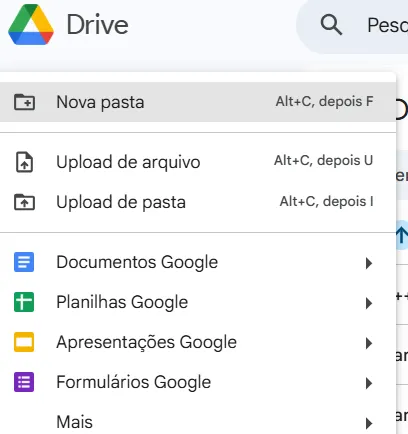
Opção B: Clique com botão direito
- Clique com o botão direito em uma área vazia
- Selecione “Nova pasta”
- Digite o nome desejado
- Pressione Enter
3. Organizar Pastas Existentes
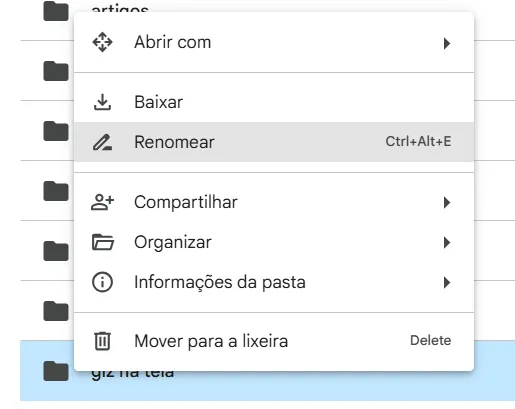
Renomear Pasta
- Clique com botão direito na pasta
- Selecione “Renomear”
- Digite o novo nome
- Pressione Enter
Mover Pasta
- Arraste a pasta para o local desejado
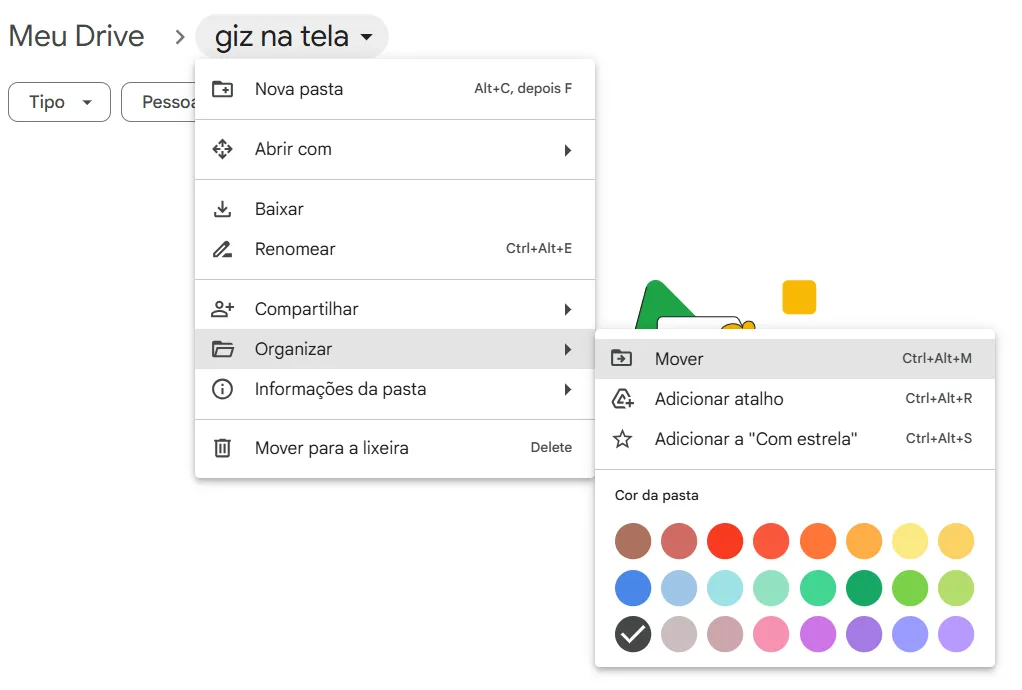
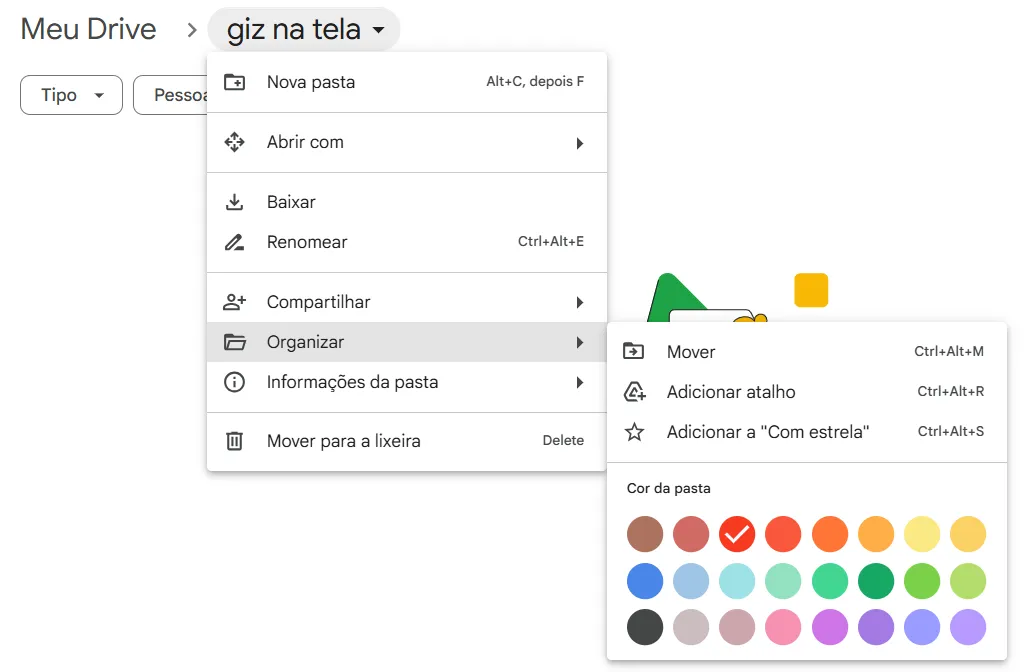
- OU clique com botão direito → “Oganizar>Mover”
- Selecione a pasta de destino
- Clique em “Mover”
Criar Subpastas
- Entre na pasta principal
- Repita o processo de criação de pasta
- A nova pasta será criada dentro da atual
4. Dicas de Organização
Personalizar Cores
- Clique com botão direito na pasta
- Selecione “Organizar>Cor da pasta”
- Escolha uma cor para identificação visual
Estrutura Recomendada
📁 Trabalho
├── 📁 Projetos 2024

├── 📁 Documentos

└── 📁 Apresentações

📁 Pessoal

├── 📁 Fotos

├── 📁 Documentos

└── 📁 Backup
5. Compartilhar Pastas
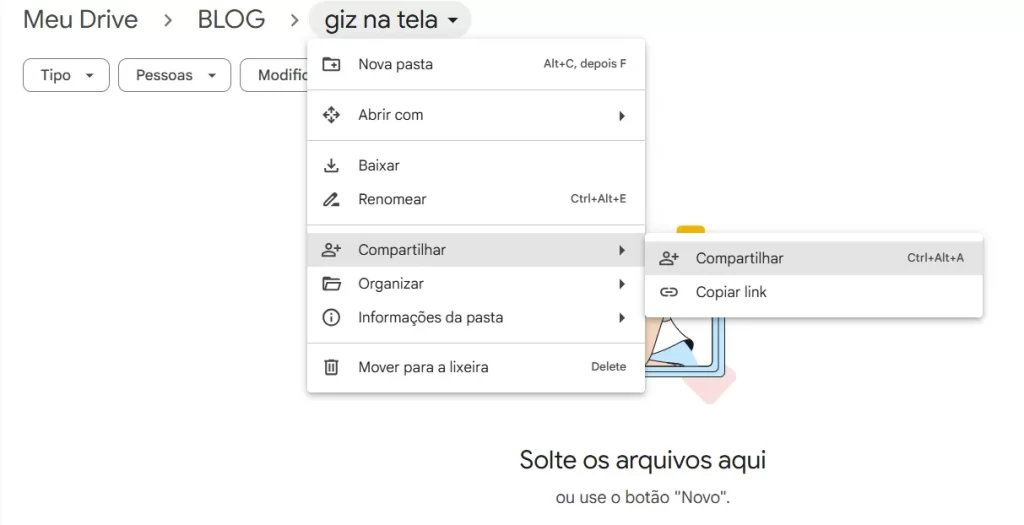
- Clique com botão direito na pasta
- Selecione “Compartilhar”
- Adicione emails ou gere link
- Defina permissões (visualizar/editar)
- Clique em “Enviar”
6. Visualização e Navegação
Tipos de Visualização
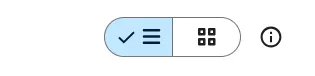
- Grade: Clicar no símblo de quatro quadradrinhos para ver os Ícones grandes
- Lista: Clicar para ver as pastas em forma de lista. Detalhes em linhas
- Alterne pelo ícone no canto superior direito
Pesquisar Pastas
- Use a barra de pesquisa no topo
- Digite o nome da pasta
- Filtre por tipo de arquivo se necessário

Resumo Rápido
- Criar: Novo → Pasta → Nomear
- Organizar: Arrastar ou mover
- Personalizar: Cores e nomes
- Compartilhar: Botão direito → Compartilhar
- Navegar: Use a barra lateral ou pesquisa
Dicas Extras
- Use nomes descritivos para as pastas
- Crie uma estrutura hierárquica lógica
- Utilize cores para categorização visual